Relação de passeriformes do SISPASS: como emitir e organizar seu plantel
Como emitir a relação de passeriformes do SISPASS e importar as aves para o Minhas Aves, com prévia antes de salvar. O Minhas Aves não é do IBAMA.
Resposta rápida
A relação de passeriformes do SISPASS traz anilha, espécie, sexo e nascimento das aves. Veja como emitir a relação no manual do IBAMA e importá-la no Minhas Aves, com prévia antes de salvar.
Aviso: o Minhas Aves não é um sistema do IBAMA e não substitui o SISPASS. É uma ferramenta independente para organizar o seu plantel.
Se você cria passarinho legalmente, em algum momento vai precisar da relação de passeriformes, o documento do SISPASS com as suas aves. Neste texto, você vê o que tem nessa relação, como emiti-la e como trazer os dados para o seu plantel sem digitar tudo de novo.
O que tem na relação
A relação lista as aves do criador. Para cada uma, traz:
- número da anilha;
- espécie (nome científico e nome comum);
- sexo;
- data de nascimento;
- tipo e diâmetro da anilha.
Ela também traz dados pessoais do criador, como nome, CPF, endereço e contatos. Esses dados não precisam ir para o seu plantel.
Pai, mãe e nome da ave não aparecem na relação. Então a genealogia continua sendo preenchida à mão.
Como emitir a relação no SISPASS
Segundo o manual do IBAMA, no quadro Relação de Passeriformes do SISPASS, use o link Emitir Relação. Ele mostra uma lista para conferência. Clique em Emitir Relação de novo para gerar a versão para impressão. Depois, imprima a relação.
O caminho pode mudar conforme o sistema e a época. Se não encontrar a opção, peça orientação ao órgão ambiental do seu estado. Se o seu estado usa outro sistema, como o SIGAM em São Paulo, o caminho e o formato do PDF podem ser diferentes. Não confirmamos como é a relação emitida hoje para criadores paulistas.
Como salvar em PDF
No computador, use o Chrome e, na tela de impressão, escolha Salvar como PDF.
Testamos com um exemplo fictício, usando a mesma base do Chrome: o Minhas Aves leu o PDF, inclusive com nomes e títulos divididos em duas linhas dentro da tabela. Sua relação pode ter outro formato, então confira a prévia. Se o PDF não for lido, você pode cadastrar as aves uma a uma.
Não testamos o PDF salvo pelo Safari, pelo Firefox ou pela opção Salvar em Arquivos do iPhone.
Como importar no Minhas Aves
-
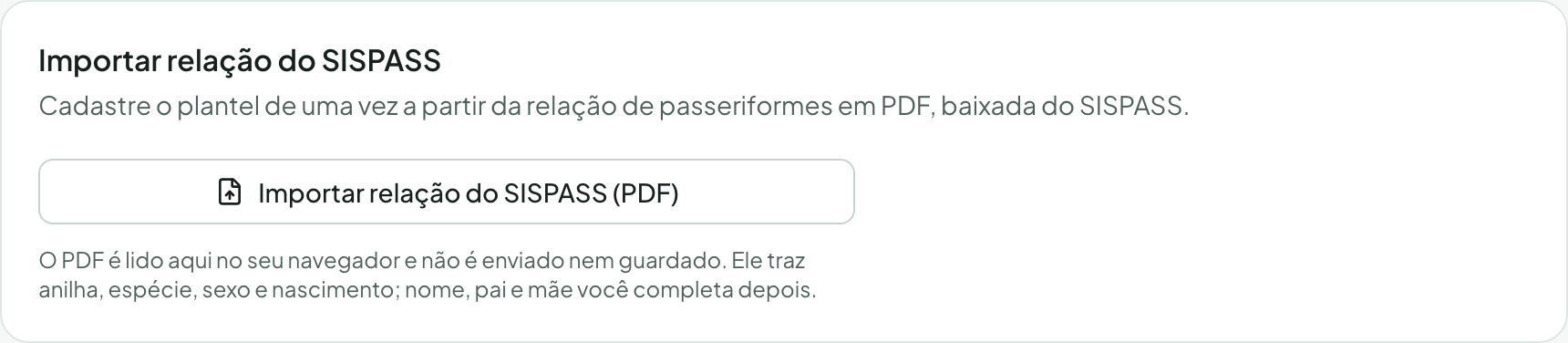
Abra o Minhas Aves e vá em Gerenciar dados. O botão Importar relação do SISPASS (PDF) também aparece em Adicionar pássaro.
-
Toque em Importar relação do SISPASS (PDF) e escolha o arquivo. O PDF é lido só no seu navegador: não é enviado para nós nem guardado.
-
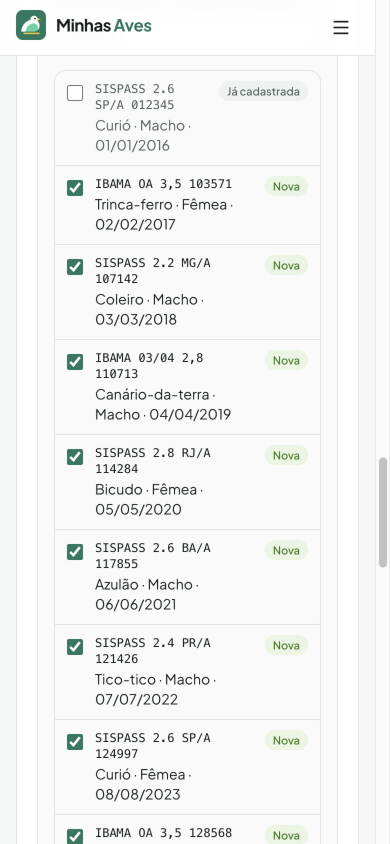
Confira a prévia. Cada ave aparece com anilha, espécie, sexo e nascimento. Se a espécie estiver errada, você pode corrigi-la na prévia.
-
Desmarque o que não quer importar. Aves que já estão no seu plantel vêm desmarcadas. Se você marcar uma delas, ela não é duplicada: só espécie, sexo e nascimento são atualizados. Nome, pai, mãe, clube, cidade, observações e situação não mudam.
O Minhas Aves compara o código inteiro da anilha, como está escrito. Por exemplo, “SISPASS 2,6” é diferente de “SISPASS 2.6”: nesse caso, a ave aparece como nova e pode ficar repetida. Confira os códigos na prévia.
-
Clique em Importar N ave(s), com o número de aves que você marcou.
As aves ficam salvas neste navegador, como o resto do plantel. Por isso, faça um backup em Gerenciar dados com frequência. Veja os detalhes na política de privacidade, seção 4.
O que entra e o que não entra
- Entra: anilha, espécie, sexo e nascimento.
- Não entra: pai, mãe e nome da ave. Você preenche depois.
- Não é lido: CPF, endereço e contatos do criador.
- Preenchido por padrão: a opção Preencher nas Configurações os campos vazios com os dados da relação vem marcada. Ela preenche só os campos de Proprietário e CTF que estiverem vazios, nas configurações do criatório. Se não quiser, desmarque.
Limites para ficar de olho
- A importação foi feita com base no formato de relações de 2020 (SP) e de 2025 (BA), e testada com arquivos fictícios, inclusive com mais de uma página. Modelos mais antigos não foram testados. Confira sempre a prévia antes de confirmar.
- Se a relação vier como foto ou PDF escaneado, o Minhas Aves não consegue ler.
Depois da importação
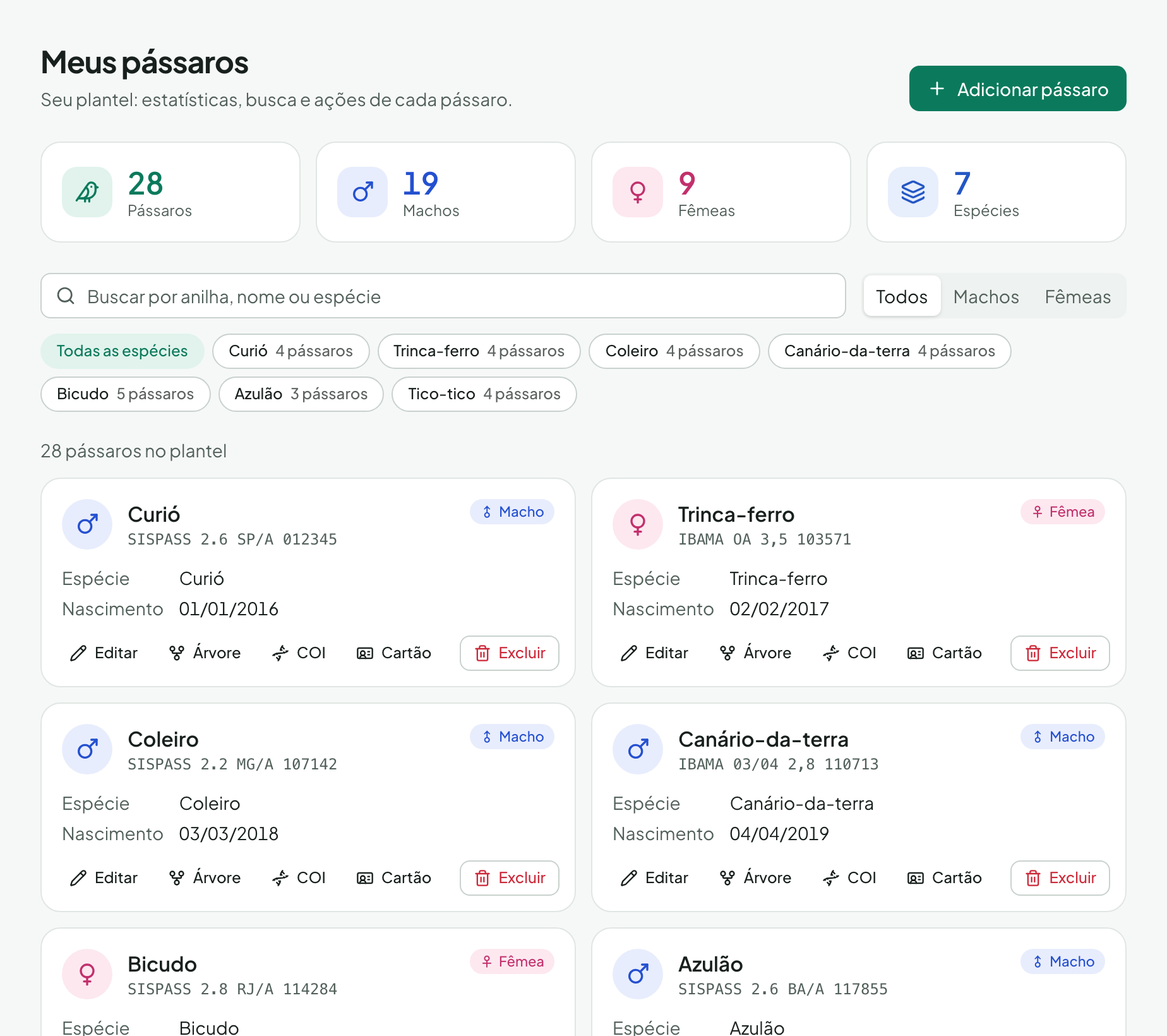
Com o plantel importado, falta completar o resto: nome, pai, mãe e situação de cada ave. Para organizar a genealogia, veja o guia de árvore genealógica. Para entender a anilha, veja o guia da anilha IBAMA. Se você ainda controla tudo em planilha, o guia de controle de plantel mostra o que colocar nela.
Quer experimentar? O Minhas Aves é grátis e sem cadastro. Importe a sua relação em PDF ou cadastre as aves uma a uma e veja como fica o seu plantel.
Dúvidas Frequentes
A relação do SISPASS é o mesmo que o registro no IBAMA?
Não. A relação é uma lista das aves do seu plantel, emitida no sistema do IBAMA. O registro oficial continua sendo feito no SISPASS. O Minhas Aves é independente e não substitui esse sistema.
Por que o nome do pai e da mãe não aparece na importação?
A relação de passeriformes não traz pai, mãe nem o nome da ave. Por isso, essas informações são preenchidas no Minhas Aves depois da importação.
Posso importar uma foto da relação?
Não. A importação lê o texto do PDF. Foto ou PDF escaneado não funciona. Confira a prévia antes de confirmar.
O PDF da relação é enviado para o Minhas Aves?
Não. O PDF é lido só no seu navegador: não é enviado para nós nem guardado. As aves importadas ficam salvas neste navegador, como o resto do plantel.
Fontes
- IBAMA: Manual do Sistema, Relação de Passeriformes (Emitir): como emitir a relação para impressão.
- Política de privacidade do Minhas Aves, seção 4: o que é lido, guardado e não guardado na importação.
Leia também
Como migrar seu plantel de planilha ou caderno para um sistema grátis
Como passar o plantel de planilha ou caderno para o Minhas Aves: importar Excel ou CSV, conferir a prévia, ligar pai e mãe e fazer backup.
Torneio de canto: transporte, SISPASS e GTA
O que a IN 10/2011 e o manual do SISPASS exigem para levar a ave ao torneio: anilha, registro, autorização de transporte e documentos na viagem.
Crachá e placa de identificação para gaiola de pássaros: como fazer em PDF grátis com QR Code
Crachá e placa de identificação para gaiola: o que colocar, medidas, como imprimir e como usar o QR Code do pedigree, grátis